


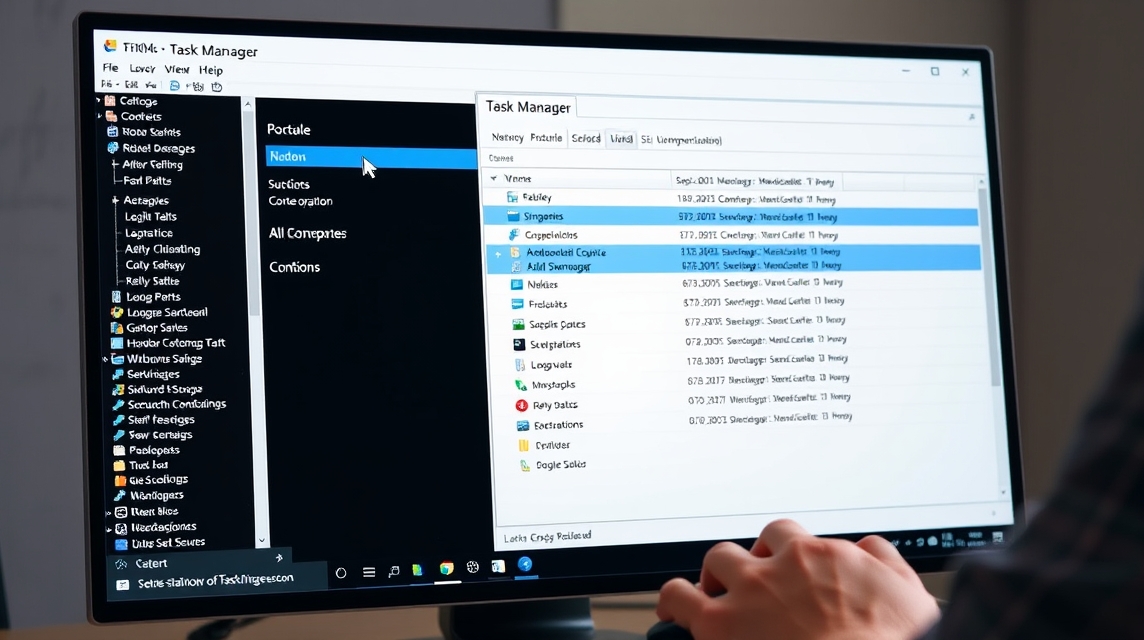

V dnešnom digitálnom svete, kde je počítač neoddeliteľnou súčasťou našej každodennej práce, štúdia a dokonca aj zábavy, sa často stretávame s rôznymi situáciami, kedy naše zariadenie nefunguje celkom podľa našich predstáv. Možno sa vám stalo, že sa program zasekol a nereaguje, alebo že počítač spomaľuje a vy neviete prečo. V takýchto chvíľach sa nám často do rúk dostáva nenápadný, no mimoriadne užitočný nástroj, ktorý nám pomáha pochopiť, čo sa v našom systéme deje a kde by mohol byť problém.
Práve preto sme sa dnes rozhodli ponoriť hlbšie do tajov Správcu úloh vo Windows. Tento nástroj, často prehliadaný, je v skutočnosti kľúčovým pomocníkom pre každého používateľa, od začiatočníka až po pokročilého technika. Je to váš osobný diagnostik, ktorý vám poskytuje cenné informácie o tom, ktoré aplikácie a procesy práve bežia, koľko systémových zdrojov využívajú a či niektorý z nich nespôsobuje problémy. Jeho pochopenie vám otvorí dvere k efektívnejšiemu spravovaniu vášho počítača.
V tomto podrobnom prehľade sa spoločne pozrieme na to, ako Správca úloh funguje, aké má funkcie a ako vám môže pomôcť pri riešení rôznych situácií. Odhalíme jeho skryté možnosti, naučíme sa interpretovať zobrazené dáta a zistíme, ako ho využiť na optimalizáciu výkonu vášho počítača. Pripravte sa na cestu, ktorá vám ukáže, že aj ten najjednoduchší nástroj môže byť neuveriteľne silný, keď viete, ako ho použiť.
Základné funkcie a prístup k Správcovi úloh
Správca úloh je integrovaný nástroj operačného systému Windows, ktorý slúži na monitorovanie a správu bežiacich procesov, aplikácií, výkonu systému a sieťovej aktivity. Jeho primárnou úlohou je poskytnúť používateľovi prehľad o tom, čo sa v danom momente deje na jeho počítači. Vďaka nemu môžete identifikovať problémové aplikácie, ukončiť nereagujúce programy alebo zistiť, ktoré procesy najviac zaťažujú váš hardvér.
Prístup k Správcovi úloh je veľmi jednoduchý a existuje hneď niekoľko spôsobov, ako sa k nemu dostať. Najbežnejšími metódami sú:
- Kombinácia klávesov Ctrl + Shift + Esc: Toto je najrýchlejší a najpriamejší spôsob, ako Správcu úloh spustiť.
- Pravé kliknutie na hlavný panel a výber "Správca úloh": Ak kliknete pravým tlačidlom myši na akúkoľvek voľnú oblasť hlavného panela, v kontextovom menu sa vám zobrazí možnosť spustiť Správcu úloh.
- Kombinácia klávesov Ctrl + Alt + Del a výber "Správca úloh": Táto klasická kombinácia klávesov zobrazí bezpečnostnú obrazovku s viacerými možnosťami, vrátane spustenia Správcu úloh.
- Vyhľadávanie v ponuke Štart: Do vyhľadávacieho poľa v ponuke Štart jednoducho napíšete "Správca úloh" a systém vám ho nájde.
Po spustení sa Správca úloh zvyčajne zobrazí v zjednodušenom zobrazení, ktoré ukazuje len aktívne aplikácie. Kliknutím na "Ďalšie podrobnosti" sa však otvorí plná verzia s rozsiahlejšími informáciami a nastaveniami.
Prehľad záložiek Správcu úloh
Plná verzia Správcu úloh je rozdelená do niekoľkých záložiek, z ktorých každá poskytuje iný pohľad na fungovanie vášho systému. Pochopenie týchto záložiek je kľúčové pre efektívne využitie tohto nástroja.
Záložka "Procesy"
Toto je pravdepodobne najčastejšie používaná záložka. Tu nájdete zoznam všetkých aktívnych aplikácií, procesov na pozadí a procesov systému Windows. Pre každý proces sú zobrazené informácie ako:
- Názov: Názov aplikácie alebo procesu.
- Stav: Indikuje, či proces beží, je pozastavený, alebo nereaguje (v takom prípade sa často zobrazí "Nereaguje").
- CPU (Centrálna procesorová jednotka): Percento využitia procesora daným procesom.
- Pamäť: Koľko pamäte RAM proces momentálne využíva.
- Disk: Koľko diskového priestoru proces aktívne využíva.
- Sieť: Koľko sieťovej prevádzky generuje proces.
- GPU (Grafická procesorová jednotka): V novších verziách Windows aj využitie grafickej karty.
Táto záložka je neoceniteľná pri identifikácii aplikácií, ktoré spotrebúvajú príliš veľa systémových zdrojov a spôsobujú spomalenie počítača. Môžete tu tiež ukončiť proces, ak aplikácia prestala reagovať. Stačí na proces kliknúť pravým tlačidlom myši a zvoliť "Ukončiť úlohu". Buďte však opatrní pri ukončovaní procesov systému Windows, pretože niektoré sú nevyhnutné pre správne fungovanie operačného systému.
Záložka "Výkon"
Táto záložka poskytuje grafický prehľad o celkovom využití kľúčových hardvérových komponentov vášho počítača v reálnom čase. Môžete tu vidieť:
- CPU: Graf zobrazujúci aktuálne zaťaženie procesora.
- Pamäť: Graf zobrazujúci využitie pamäte RAM.
- Disk (Disk 0, Disk 1, atď.): Grafy zobrazujúce aktivitu jednotlivých pevných diskov alebo SSD.
- Wi-Fi / Ethernet: Grafy zobrazujúce rýchlosť sieťovej prevádzky.
- GPU: Grafy zobrazujúce využitie grafickej karty.
Tu môžete získať rýchly prehľad o tom, či je váš počítač preťažený. Ak niektorý z grafov neustále dosahuje vysoké hodnoty (napr. CPU okolo 100%), je pravdepodobné, že práve tento komponent je úzkym hrdlom a spôsobuje problémy s výkonom. Môžete tu tiež zistiť, ktoré konkrétne procesy najviac zaťažujú jednotlivé komponenty, kliknutím na príslušný komponent a následným prezeraním zoznamu procesov.
Záložka "Aplikácie história"
Táto záložka zobrazuje informácie o tom, koľko zdrojov (CPU, sieť) jednotlivé aplikácie spotrebovali za posledné obdobie. Je užitočná pre pochopenie dlhodobých trendov využitia zdrojov.
Pomocou tejto záložky môžete identifikovať aplikácie, ktoré síce momentálne nemusia byť aktívne, ale v minulosti spotrebovali značné množstvo zdrojov, čo mohlo prispieť k celkovému spomaleniu systému.
Záložka "Spustenie"
Tu nájdete zoznam všetkých programov a služieb, ktoré sa automaticky spúšťajú spolu so štartom systému Windows. Každý záznam obsahuje:
- Názov: Názov programu alebo služby.
- Vydavateľ: Kto program vydal.
- Stav: Či je program povolený alebo zakázaný pri štarte.
- Spúšťací vplyv: Odhad, ako veľmi daný program ovplyvňuje rýchlosť štartu systému.
Zakázanie nepotrebných programov, ktoré sa spúšťajú pri štarte, môže výrazne skrátiť dobu načítania vášho systému a zlepšiť jeho celkový výkon. Je dôležité byť opatrný pri zakazovaní položiek, pretože niektoré sú potrebné pre správne fungovanie hardvéru alebo špecifických funkcií. Ak si nie ste istí, radšej danú položku ponechajte povolenú.
Záložka "Používatelia"
Táto záložka zobrazuje zoznam všetkých používateľov, ktorí sú práve prihlásení do systému, a procesy, ktoré bežia pod ich účtom. Ak používate počítač s viacerými používateľskými účtami, môžete tu vidieť, aké procesy bežia pod inými prihlásenými používateľmi.
V prostrediach s viacerými používateľmi vám táto záložka pomôže pochopiť, kto alebo čo spotrebúva systémové zdroje. Môžete tiež odhlásiť iného používateľa alebo ukončiť jeho procesy (s príslušnými oprávneniami).
Záložka "Podrobnosti"
Táto záložka poskytuje ešte detailnejšie informácie o procesoch, než záložka "Procesy". Nájdete tu informácie ako PID (Process ID), stav, názov používateľa, čas spustenia, využitie pamäte, CPU a ďalšie. Je to pokročilejšia verzia záložky "Procesy", ktorá umožňuje presnejšiu kontrolu a diagnostiku.
Pre pokročilých používateľov a správcov systémov je záložka "Podrobnosti" nevyhnutná pre hlbšiu analýzu problémov a správu procesov.
Záložka "Služby"
Táto záložka zobrazuje zoznam všetkých služieb Windows, ktoré sú nainštalované vo vašom systéme. Služby sú programy, ktoré bežia na pozadí a poskytujú rôzne funkcie operačnému systému a aplikáciám. Tu môžete vidieť:
- Názov: Názov služby.
- PID: Process ID služby.
- Stav: Či je služba spustená, zastavená, alebo pozastavená.
- Skupina: Do ktorej skupiny služieb patrí.
Môžete tu spúšťať, zastavovať alebo reštartovať služby. Opäť platí, že pri manipulácii so službami je potrebná opatrnosť, aby nedošlo k narušeniu stability systému.
Pokročilé funkcie a tipy
Správca úloh nie je len o sledovaní a ukončovaní procesov. Ponúka aj niekoľko pokročilejších funkcií, ktoré môžu byť veľmi užitočné.
Sledovanie výkonu v reálnom čase
Ako už bolo spomenuté, záložka "Výkon" poskytuje vynikajúci prehľad o stave vášho hardvéru. Ak chcete vidieť detailnejšie informácie o konkrétnom komponente, stačí naň kliknúť a Správca úloh zobrazí grafy a štatistiky týkajúce sa len tohto komponentu. Môžete tiež kliknúť pravým tlačidlom myši na graf a zvoliť možnosť "Zmeniť graf na" a vybrať iný komponent, ktorý chcete sledovať.
Správa spúšťacích programov
Záložka "Spustenie" je jedným z najjednoduchších spôsobov, ako optimalizovať štart systému. Pravidelná kontrola a zakázanie nepotrebných programov môže výrazne skrátiť čas, za ktorý sa váš počítač spustí. Ak si nie ste istí, či daný program môžete zakázať, odporúča sa vyhľadať informácie o ňom online.
Vyhľadávanie informácií o procesoch
Ak narazíte na neznámy proces v zozname, môžete naň kliknúť pravým tlačidlom myši a zvoliť možnosť "Vyhľadať na internete". Správca úloh automaticky otvorí webový prehliadač a vyhľadá informácie o danom procese. Toto je skvelý spôsob, ako zistiť, či je proces legitímny, alebo či by nemohol predstavovať bezpečnostné riziko.
Tvorba a analýza reportov o výkone
V pokročilejších verziách Správcu úloh (a pomocou nástrojov ako Performance Monitor) je možné vytvárať detailné reporty o výkone systému. Tieto reporty môžu byť užitočné pri diagnostike dlhodobých problémov alebo pri testovaní vplyvu zmien na výkon.
Riešenie problémov s pomocou Správcu úloh
Správca úloh je vaším prvým krokom pri riešení mnohých bežných problémov s počítačom.
Zaseknuté aplikácie
Najčastejším scenárom, kedy siahnete po Správcovi úloh, je zaseknutá aplikácia. Ak program nereaguje (často sa zobrazí ako "Nereaguje" v zozname procesov), môžete ho jednoducho ukončiť. Kliknite pravým tlačidlom myši na názov aplikácie a zvoľte "Ukončiť úlohu". Systém sa vás spýta na potvrdenie, aby ste predišli náhodnému ukončeniu dôležitého procesu.
Vysoké zaťaženie systému
Ak váš počítač spomaľuje a zdá sa, že pracuje pomaly, záložka "Výkon" a "Procesy" vám pomôžu identifikovať príčinu. Pozrite sa na grafy CPU a pamäte. Ak sú neustále na vysokej úrovni, prejdite na záložku "Procesy" a zoraditeľné podľa CPU alebo Pamäte. Nájdite proces, ktorý spotrebúva najviac zdrojov, a zistite, či je to aplikácia, ktorú aktívne používate, alebo proces na pozadí. Ak je to nepotrebná aplikácia, môžete ju ukončiť.
Problémy s výkonom pri spustení
Ak sa váš počítač spúšťa pomaly, záložka "Spustenie" je to miesto, kde hľadať. Zakázaním programov, ktoré nepotrebujete pri štarte, môžete skrátiť čas načítania systému. Nezabudnite však, že niektoré programy sú dôležité pre správne fungovanie systému.
Identifikácia neznámych procesov
Ak si všimnete podozrivý proces, ktorý nepoznáte, použite funkciu "Vyhľadať na internete". Je dôležité rozlišovať medzi legitímnymi procesmi systému Windows a potenciálnym malvérom alebo nechceným softvérom.
Správca úloh v rôznych verziách Windows
Správca úloh prešiel v priebehu rokov viacerými evolúciami. Zatiaľ čo základná funkcionalita zostala podobná, novšie verzie Windows priniesli vylepšenia v používateľskom rozhraní a pridali nové funkcie.
- Windows 7 a staršie: Správca úloh bol funkčný, ale menej prehľadný. Záložky boli podobné, ale vizuálna prezentácia bola jednoduchšia.
- Windows 8 a 8.1: Prešiel významnou redizajnom. Záložky boli prehľadnejšie usporiadané a pridali sa nové funkcie, ako napríklad grafy GPU. Zjednodušené zobrazenie pri prvom spustení bolo tiež zavedené.
- Windows 10 a 11: Priniesli ďalšie vylepšenia v používateľskom rozhraní, vrátane tmavého režimu a lepšej integrácie s modernými funkciami systému. Záložka "Výkon" je detailnejšia a ponúka lepšiu vizualizáciu využitia hardvéru.
Bez ohľadu na verziu Windows, Správca úloh zostáva jedným z najdôležitejších nástrojov pre správu a diagnostiku vášho systému.
Dôležité bezpečnostné upozornenia
Pri práci so Správcom úloh je nevyhnutné dodržiavať určité bezpečnostné zásady, aby ste predišli neúmyselnému poškodeniu systému.
- Ukončovanie procesov systému Windows: Vždy si overte, čo robíte, pred ukončením procesu, ktorý patrí k systému Windows. Mnohé z nich sú nevyhnutné pre stabilné fungovanie operačného systému. Ak si nie ste istí, radšej proces nechajte bežať.
- Správa služieb: Podobne ako pri procesoch, aj pri službách je potrebná opatrnosť. Nesprávne zakázanie alebo reštartovanie služby môže spôsobiť nefunkčnosť celých častí systému.
- Neznáme procesy: Aj keď funkcia "Vyhľadať na internete" je užitočná, vždy buďte obozretní. Niektoré škodlivé programy sa môžu maskovať ako legitímne procesy.
"Nikdy neukončujte proces, o ktorého účele nemáte dostatočné vedomosti. Narušenie základných systémových procesov môže viesť k nestabilite alebo úplnému zlyhaniu operačného systému."
Porovnanie Správcu úloh a iných nástrojov na správu systému
Správca úloh je síce výkonný nástroj, ale nie je jediným dostupným riešením na správu systému. Existujú aj iné, pokročilejšie nástroje, ktoré ponúkajú ešte hlbšiu úroveň kontroly a diagnostiky.
| Nástroj | Hlavný účel | Využitie |
|---|---|---|
| Správca úloh | Monitorovanie a správa bežiacich procesov, výkonu systému, spustenia. | Rýchle ukončenie nereagujúcich aplikácií, identifikácia zdrojovo náročných procesov, optimalizácia štartu systému, základná diagnostika výkonu. Je to nástroj pre každodenné použitie. |
| Monitor výkonu | Detailné sledovanie a zaznamenávanie výkonnostných čísel systému v čase. | Analýza dlhodobých problémov s výkonom, identifikácia úzkych hrdiel v systéme, benchmarkovanie, vytváranie detailných reportov o výkone. Je to pokročilejší nástroj pre správcov systémov a diagnostiku. |
| Event Viewer (Prehliadač udalostí) | Zobrazovanie a analýza systémových, bezpečnostných a aplikačných logov. | Diagnostika chýb a problémov, sledovanie bezpečnostných udalostí, pochopenie príčin zlyhaní aplikácií alebo systému. Je to kľúčový nástroj pre hlbšiu analýzu problémov. |
| Resource Monitor (Monitor prostriedkov) | Podrobnejší prehľad o využití CPU, pamäte, disku a siete v reálnom čase. | Poskytuje detailnejšie informácie ako Správca úloh o tom, ktoré procesy konkrétne využívajú zdroje na disku alebo v sieti. Je to akýsi "medzičlánok" medzi Správcom úloh a Monitorom výkonu. |
Zatiaľ čo Správca úloh je vynikajúci pre rýchle zásahy a základný prehľad, pokročilejšie nástroje ako Monitor výkonu alebo Prehliadač udalostí sú nevyhnutné pre hlbšiu analýzu a riešenie komplexnejších problémov.
"Schopnosť správne interpretovať dáta zo Správcu úloh je ako mať kľúč k pochopeniu, ako váš počítač funguje pod povrchom. Nejde len o ukončenie zaseknutého programu, ale o získanie kontroly nad systémom."
Tipy pre optimalizáciu výkonu pomocou Správcu úloh
Správca úloh vám môže pomôcť nielen pri riešení problémov, ale aj pri aktívnej optimalizácii výkonu vášho počítača.
- Pravidelná kontrola procesov: Prejdite si záložku "Procesy" a zistite, či nebežia aplikácie, ktoré nepoužívate a ktoré spotrebúvajú značné množstvo zdrojov.
- Optimalizácia spustenia: Použite záložku "Spustenie" na zakázanie programov, ktoré nepotrebujete pri štarte. Tým skrátite čas načítania systému a uvoľníte zdroje.
- Monitorovanie využitia disku: Ak sa váš systém spomaľuje pri práci s diskami, pozrite sa na záložku "Výkon" a "Procesy" na disk aktivitu. Môže to signalizovať problém s diskom alebo aplikáciu, ktorá ho nadmerne zaťažuje.
- Uvoľnenie pamäte RAM: Ak vám dochádza pamäť RAM, Správca úloh vám ukáže, ktoré aplikácie ju najviac využívajú. Ukončenie menej dôležitých aplikácií môže uvoľniť pamäť a zlepšiť výkon.
"Nečakajte, kým sa problémy objavia. Pravidelná údržba a monitorovanie systému pomocou nástrojov ako Správca úloh vám môže ušetriť veľa času a frustrácie v budúcnosti."
Záver
Správca úloh vo Windows je neoceniteľným nástrojom pre každého používateľa počítača. Od rýchleho ukončenia zaseknutých aplikácií až po hlbšiu analýzu výkonu systému, jeho funkcie pokrývajú široké spektrum potrieb. Pochopením a správnym využitím jeho možností môžete výrazne zlepšiť efektivitu práce, skrátiť dobu odozvy vášho počítača a predchádzať mnohým bežným problémom. Je to nástroj, ktorý vám dáva kontrolu nad tým, čo sa deje na vašom počítači, a umožňuje vám efektívnejšie spravovať jeho zdroje.
"Investícia času do pochopenia Správcu úloh sa vám mnohonásobne vráti v podobe lepšieho výkonu vášho počítača a ľahšieho riešenia prípadných technických problémov."
Často kladené otázky (FAQ)
Ako rýchlo spustím Správcu úloh?
Najrýchlejším spôsobom je použiť klávesovú skratku Ctrl + Shift + Esc.
Čo mám robiť, ak vidím proces s názvom "Neznámy" alebo niečo podozrivé?
Kliknite na tento proces pravým tlačidlom myši a zvoľte "Vyhľadať na internete". Týmto spôsobom zistíte, o aký proces ide, a či nie je škodlivý. Buďte však opatrní pri ukončovaní neznámych procesov.
Ako zistím, ktorá aplikácia najviac spomaľuje môj počítač?
Prejdite na záložku "Procesy" a kliknite na hlavičku stĺpca "CPU" alebo "Pamäť" tak, aby sa procesy zoradili podľa ich využitia. Aplikácia na vrchole zoznamu je tá, ktorá momentálne najviac zaťažuje váš systém.
Môžem zakázať spustenie akéhokoľvek programu pri štarte?
Áno, môžete, ale s opatrnosťou. Na záložke "Spustenie" môžete zakázať programy, ktoré nepotrebujete pri štarte. Niektoré programy sú však nevyhnutné pre správne fungovanie systému. Ak si nie ste istí, radšej danú položku nechajte povolenú.
Prečo sa mi Správca úloh zobrazuje v zjednodušenom režime?
Pri prvom spustení sa Správca úloh často zobrazí v zjednodušenom režime, ktorý ukazuje len aktívne aplikácie. Ak chcete vidieť všetky podrobnosti, kliknite na "Ďalšie podrobnosti".
Je bezpečné ukončiť všetky procesy?
Nie, nie je to bezpečné. Ukončenie kritických systémových procesov môže viesť k nestabilite alebo k zlyhaniu operačného systému. Vždy si overte, aký proces ukončujete.