


V digitálnom veku, kde sú informácie novou menou, je schopnosť prenášať, zálohovať a pristupovať k dátam kedykoľvek a kdekoľvek neoceniteľná. Či už ide o dôležité pracovné dokumenty, vzácne rodinné fotografie, obľúbenú hudbu alebo inštalačné súbory operačných systémov, všetci potrebujeme spoľahlivý spôsob, ako si tieto digitálne poklady vziať so sebou. Táto potreba nás priviedla k jednému z najrozšírenejších a najužitočnejších technologických vynálezov posledných desaťročí.
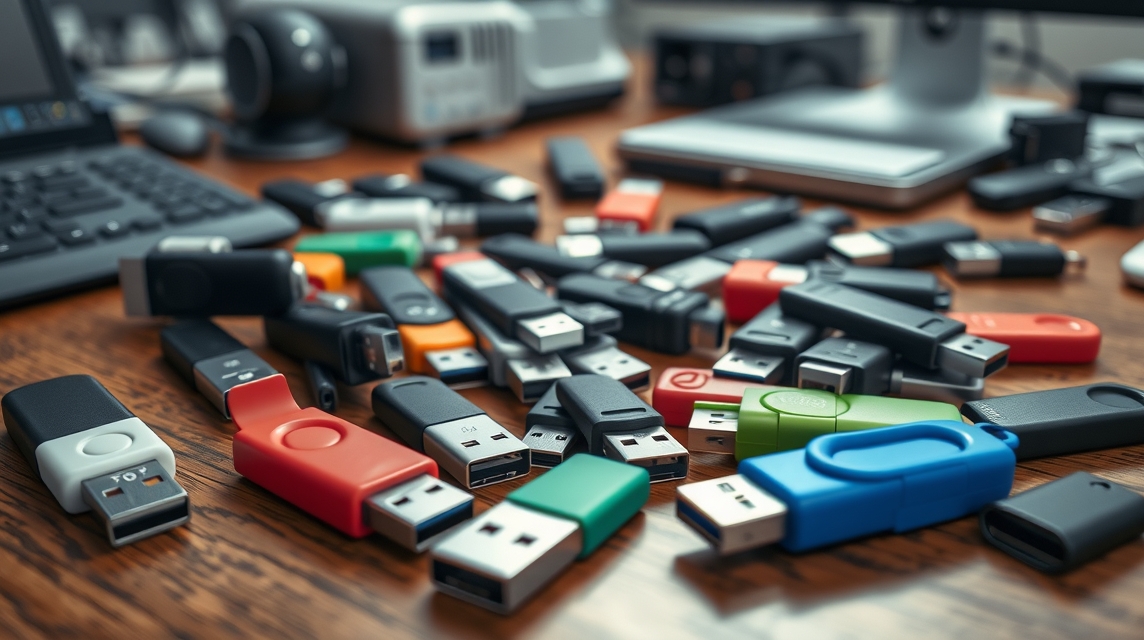
Hovoríme o zariadeniach, ktoré sa bežne označujú ako USB kľúče, flash disky alebo pendrive. Tieto malé, často nenápadné kúsky techniky v sebe skrývajú fascinujúci svet inovácií, ktorý nám umožňuje doslova nosiť tisíce súborov vo vrecku. Ponúkneme vám pohľad do zákulisia ich fungovania, preskúmame ich rôzne využitia a poskytneme praktické rady, ako si vybrať ten správny model a ako sa oň starať.
Pripravte sa na podrobnú cestu, ktorá objasní, ako tieto malé zariadenia fungujú, aké sú ich hlavné súčasti a aké sú najlepšie postupy pre ich efektívne a bezpečné používanie. Získate cenné informácie, ktoré vám pomôžu lepšie pochopiť túto technológiu a maximalizovať jej potenciál pre vaše každodenné digitálne potreby.
História a evolúcia prenosných úložiskových zariadení
Predtým, ako sme mali k dispozícii kompaktné a efektívne zariadenia na prenos dát, spoliehali sme sa na objemnejšie a menej spoľahlivé alternatívy. Cesta k moderným prenosným úložiskám bola dlhá a plná inovácií. Spomeňme si na éru disketových jednotiek.
Tie sa stali štandardom na prenos malých súborov v 80. a 90. rokoch. Ponúkali kapacitu len niekoľko megabajtov a boli náchylné na poškodenie. Súčasne s nimi sa objavili aj optické disky, ako CD-ROM a neskôr DVD-ROM. Tie ponúkali väčšiu kapacitu, ale neschopnosť prepisovania a objemnosť obmedzovali ich flexibilitu.
Prelom nastal koncom 90. rokov s vynálezom USB (Universal Serial Bus) rozhrania. USB prinieslo štandardizovaný a jednoduchý spôsob pripojenia periférnych zariadení k počítačom. Prvé komerčné zariadenia, ktoré dnes poznáme ako flash disky, sa objavili na trhu okolo roku 2000. Tieto prvé modely mali skromné kapacity, často len v rozsahu desiatok megabajtov.
Ich hlavnou výhodou bola bezkonkurenčná prenosnosť a odolnosť v porovnaní s disketami. Postupne sa zvyšovala kapacita a rýchlosť. USB 2.0 výrazne zrýchlilo prenos dát, čo umožnilo flash diskom stať sa skutočnou náhradou za optické médiá. Dnes sú tieto zariadenia neoddeliteľnou súčasťou našich digitálnych životov.
Čo je to pendrive a flash disk? Základné princípy
Pojmy ako pendrive, flash disk, USB kľúč alebo USB disk sa v hovorovej reči často používajú zameniteľne. Všetky tieto označenia odkazujú na ten istý typ prenosného úložiskového zariadenia. Ich hlavnou funkciou je poskytnúť používateľovi jednoduchý a efektívny spôsob ukladania a prenášania dát. Tieto zariadenia sú navrhnuté tak, aby boli kompaktné, odolné a ľahko použiteľné.
Základom ich fungovania je technológia NAND flash pamäte. Táto technológia je typom nevolatilnej pamäte, čo znamená, že uložené dáta zostanú zachované aj po odpojení napájania. To je kľúčový rozdiel oproti RAM pamäti, ktorá potrebuje neustále napájanie na udržanie dát. NAND flash pamäť je robustná a umožňuje vysokú hustotu uloženia dát.
Každý flash disk v sebe okrem NAND flash čipov obsahuje aj riadiaci čip, tzv. radič (controller). Tento radič je mozgom celého zariadenia. Zodpovedá za správu dát, vyrovnávanie opotrebovania (wear leveling), korekciu chýb a komunikáciu s hostiteľským zariadením (napríklad počítačom) prostredníctvom USB rozhrania. Bez radiča by flash pamäť nemohla efektívne fungovať.
Poslednou kľúčovou súčasťou je samozrejme USB rozhranie. To umožňuje fyzické pripojenie zariadenia k počítaču alebo inému kompatibilnému zariadeniu. USB štandard definuje nielen fyzický konektor, ale aj komunikačný protokol. Ten určuje, ako sa dáta prenášajú medzi flash diskom a hostiteľským zariadením.
„Prenosný úložiskový priestor v miniatúrnej podobe je jedným z najvýznamnejších krokov k skutočnej mobilite dát, oslobodzujúcej informácie od viazanosti na konkrétne zariadenie.“
Rozdiel medzi flash diskom a SSD diskom
Hoci oba typy úložiskových zariadení využívajú NAND flash pamäť, medzi bežným flash diskom a SSD (Solid State Drive) diskom sú podstatné rozdiely. Tieto rozdiely sa týkajú primárne ich účelu, výkonu a formového faktora. Pochopenie týchto rozdielov je kľúčové pre správny výber úložiska.
Flash disky sú navrhnuté predovšetkým pre prenosnosť a dočasné ukladanie dát. Sú malé, ľahké a ľahko sa prenášajú. Ich výkon je zvyčajne dostatočný pre bežné operácie, ako je kopírovanie súborov alebo spúšťanie prenosných aplikácií. Kapacity sa pohybujú od niekoľkých gigabajtov až po terabajty.
SSD disky, naopak, sú navrhnuté ako náhrada za tradičné pevné disky (HDD) v počítačoch. Sú oveľa rýchlejšie ako flash disky, čo sa prejavuje v rýchlejšom načítaní operačného systému, programov a súborov. SSD disky majú sofistikovanejšie riadiace čipy a často aj vyrovnávaciu pamäť DRAM. Tá výrazne zvyšuje ich výkon a životnosť.
Formový faktor je tiež dôležitý. Flash disky sú typicky malé "kľúče" s USB konektorom. SSD disky sú väčšie, štandardne vo formáte 2,5 palca (pre notebooky) alebo M.2 (pre ultrabooky a stolné počítače). Ich kapacita je zvyčajne vyššia. Sú určené na trvalú inštaláciu do zariadenia.
Ako pendrive funguje? Technické detaily
Aby sme skutočne pochopili, prečo sú tieto zariadenia tak efektívne, musíme sa pozrieť hlbšie do ich technického fungovania. Základom je architektúra NAND flash pamäte a sofistikovaný radič. Spolupracujú, aby zabezpečili spoľahlivé ukladanie a prístup k vašim dátam.
Architektúra NAND flash pamäte
Srdcom každého flash disku je NAND flash pamäť. Skladá sa z miliárd malých pamäťových buniek. Každá bunka je schopná ukladať elektrický náboj, ktorý predstavuje bit informácie (0 alebo 1). Spôsob, akým sú tieto bunky organizované a ako ukladajú dáta, je kľúčový pre výkon a kapacitu zariadenia.
Existuje niekoľko typov NAND flash buniek, ktoré sa líšia v počte bitov, ktoré dokážu uložiť v jednej bunke.
- SLC (Single-Level Cell): Každá bunka ukladá len 1 bit dát. Sú najrýchlejšie, najspoľahlivejšie a majú najdlhšiu životnosť (najviac cyklov zápisu/čítania). Sú však aj najdrahšie a ponúkajú najnižšiu hustotu uloženia. Používajú sa v priemyselných a vysoko výkonných aplikáciách.
- MLC (Multi-Level Cell): Každá bunka ukladá 2 bity dát. Ponúkajú vyššiu hustotu a nižšiu cenu ako SLC. Ich rýchlosť a životnosť sú mierne nižšie. Sú bežné v spotrebiteľských SSD a výkonnejších flash diskoch.
- TLC (Triple-Level Cell): Každá bunka ukladá 3 bity dát. Sú ešte lacnejšie a ponúkajú vyššiu hustotu ako MLC. Sú najrozšírenejšie v spotrebiteľských flash diskoch a lacnejších SSD. Ich životnosť a rýchlosť sú však najnižšie spomedzi týchto troch typov.
- QLC (Quad-Level Cell): Každá bunka ukladá 4 bity dát. Sú najlacnejšie a ponúkajú najvyššiu hustotu uloženia. Majú najnižšiu životnosť a rýchlosť. Sú určené pre úložiská, kde je kľúčová nízka cena a veľká kapacita, a kde sa dáta často neprepisujú.
Dáta sa zapisujú a čítajú v tzv. stránkach (pages), ktoré sú zvyčajne veľké 4 KB alebo 8 KB. Tieto stránky sú zoskupené do blokov (blocks), ktoré majú veľkosť od 128 KB do 4 MB. Dôležité je, že dáta je možné zapisovať len do prázdnych stránok. Ak chcete zmeniť dáta v stránke, musíte vymazať celý blok, do ktorého stránka patrí. Potom prepísať celý blok s novými dátami. Tento proces je známy ako "erase-before-write" (vymaž pred zápisom).
Radič (Controller) – Mozog zariadenia
Ako už bolo spomenuté, radič je kľúčovou súčasťou flash disku. Je to malý mikroprocesor, ktorý riadi všetky operácie s dátami. Jeho úlohou je prekladať požiadavky operačného systému (napríklad "zapíš tento súbor") na špecifické operácie, ktoré NAND flash pamäť dokáže vykonať. Bez inteligentného radiča by flash pamäť nebola prakticky použiteľná.
Medzi hlavné funkcie radiča patria:
- Wear Leveling (vyrovnávanie opotrebovania): Flash pamäť má obmedzený počet cyklov zápisu/vymazania. Aby sa predišlo predčasnému opotrebovaniu niektorých blokov, radič rovnomerne rozdeľuje zápisy dát medzi všetky dostupné pamäťové bloky. Tým sa predlžuje celková životnosť zariadenia.
- Error Correction Code (ECC): Radič neustále kontroluje integritu dát a opravuje drobné chyby, ktoré môžu vzniknúť počas ukladania. To zabezpečuje, že dáta zostanú neporušené.
- Garbage Collection (zber odpadu): Keď zmažete súbor, dáta nie sú okamžite fyzicky vymazané z flash pamäte. Namiesto toho sú označené ako neplatné. Radič v pozadí vykonáva operáciu "garbage collection", ktorá identifikuje neplatné bloky a pripravuje ich na nové zápisy.
- Bad Block Management: Radič identifikuje a izoluje chybné pamäťové bloky, aby sa na ne nezapisovali dáta. Tým sa zabezpečí spoľahlivosť úložiska.
- Komunikácia s hostiteľom: Radič spravuje komunikáciu s počítačom cez USB rozhranie. Zabezpečuje správne formátovanie dát a dodržiavanie protokolu USB.
Rozhranie USB a jeho verzie
USB rozhranie je štandard, ktorý definuje fyzické pripojenie a komunikačný protokol medzi hostiteľským zariadením (napr. počítačom) a perifériou (napr. flash diskom). Od svojho vzniku prešlo niekoľkými významnými revíziami, ktoré priniesli vyššie rýchlosti a nové funkcie.
- USB 1.0/1.1 (Full Speed): Prvá široko prijatá verzia, predstavená v roku 1996. Ponúkala rýchlosť až 12 Mbit/s (megabitov za sekundu). Dnes je už prakticky zastaraná pre úložiská.
- USB 2.0 (High Speed): Predstavené v roku 2000. Prinieslo výrazné zvýšenie rýchlosti na 480 Mbit/s. Toto je stále bežné rozhranie pre mnohé periférie, ale pre veľké súbory je už pomalé.
- USB 3.0 (SuperSpeed): Uvedené v roku 2008 (často označované aj ako USB 3.1 Gen 1 alebo USB 3.2 Gen 1). Ponúklo obrovský skok v rýchlosti na 5 Gbit/s (gigabitov za sekundu). Rozpoznáte ho podľa modrého konektora. Je spätne kompatibilné s USB 2.0, ale pre plný výkon potrebujete aj USB 3.0 port.
- USB 3.1 Gen 2 (SuperSpeed+): Predstavené v roku 2013. Zdvojnásobilo rýchlosť na 10 Gbit/s. Používa rovnaký typ konektora ako USB 3.0.
- USB 3.2 (SuperSpeed+ USB): Toto je trochu mätúce označenie, ktoré sa týka nových spôsobov, ako USB IF premenovalo existujúce štandardy. USB 3.2 Gen 1 je vlastne pôvodné USB 3.0 (5 Gbit/s). USB 3.2 Gen 2 je pôvodné USB 3.1 Gen 2 (10 Gbit/s). A nová verzia, USB 3.2 Gen 2×2, zdvojnásobuje rýchlosť na 20 Gbit/s pomocou dvoch dátových liniek. Vyžaduje špecifické USB-C konektory.
- USB4: Najnovší štandard, založený na technológii Thunderbolt 3. Ponúka rýchlosť až 40 Gbit/s. Používa výhradne USB-C konektor a je spätne kompatibilné s Thunderbolt 3, USB 3.2 a USB 2.0.
Každá nová verzia USB je spätne kompatibilná s predchádzajúcimi. To znamená, že USB 3.0 flash disk bude fungovať v USB 2.0 porte. Bude však bežať len rýchlosťou USB 2.0. Pre maximálny výkon je vždy najlepšie používať flash disk s USB 3.0 (alebo novším) v porte, ktorý taktiež podporuje USB 3.0 (alebo novšie). Rozdiel v rýchlostiach sa prejaví najmä pri prenose veľkých súborov.
Tu je prehľadné porovnanie hlavných verzií USB a ich teoretických maximálnych rýchlostí:
| Verzia USB | Názov | Teoretická max. rýchlosť | Bežné konektory | Rok uvedenia |
|---|---|---|---|---|
| USB 1.1 | Full Speed | 12 Mbit/s | USB-A, USB-B | 1998 |
| USB 2.0 | High Speed | 480 Mbit/s | USB-A, USB-B, Mini-USB, Micro-USB | 2000 |
| USB 3.0 | SuperSpeed (USB 3.1 Gen 1, USB 3.2 Gen 1) | 5 Gbit/s | USB-A (modrý), USB-B, Micro-USB 3.0, USB-C | 2008 |
| USB 3.1 Gen 2 | SuperSpeed+ (USB 3.2 Gen 2) | 10 Gbit/s | USB-A, USB-C | 2013 |
| USB 3.2 Gen 2×2 | SuperSpeed+ USB 20Gbps | 20 Gbit/s | USB-C | 2017 |
| USB4 | 20 Gbit/s, 40 Gbit/s | USB-C | 2019 |
Typy a formáty flash diskov
Trh ponúka obrovské množstvo flash diskov, ktoré sa líšia nielen kapacitou a rýchlosťou, ale aj formovým faktorom a špecifickými funkciami. Výber správneho typu závisí od vašich potrieb a spôsobu použitia.
- Štandardné USB disky (USB-A): Toto sú najbežnejšie a najrozšírenejšie typy. Majú klasický obdĺžnikový konektor USB-A. Sú kompatibilné s väčšinou stolných počítačov, notebookov a mnohých iných zariadení. Prichádzajú v rôznych veľkostiach a dizajnoch, od miniatúrnych až po robustné modely.
- Micro USB disky: Navrhnuté pre staršie smartfóny a tablety. Majú menší konektor Micro USB. Umožňujú priame pripojenie k mobilným zariadeniam bez potreby adaptéra. Sú ideálne na rýchly prenos súborov medzi telefónom a počítačom.
- USB-C disky: S nástupom nového, reverzibilného konektora USB-C sa objavili aj flash disky s týmto rozhraním. USB-C je štandardom pre moderné notebooky, smartfóny a tablety. Tieto disky ponúkajú vysoké rýchlosti a univerzálnu kompatibilitu s novšími zariadeniami.
- OTG (On-The-Go) flash disky: Tieto disky majú často dva konektory – jeden USB-A a jeden Micro USB alebo USB-C. Umožňujú priame pripojenie k mobilným zariadeniam (telefónom, tabletom), ktoré podporujú funkciu OTG. Sú veľmi praktické pre rozšírenie úložiska mobilných zariadení alebo prenos dát bez počítača.
- Bezpečnostné flash disky: Pre používateľov, ktorí potrebujú zvýšenú ochranu dát, existujú flash disky s hardvérovým šifrovaním. Tieto disky často vyžadujú zadanie PIN kódu alebo odtlačku prsta na prístup k uloženým dátam. Dáta sú šifrované priamo na zariadení, čo zvyšuje ich bezpečnosť aj v prípade straty.
- Odolné (Ruggedized) disky: Navrhnuté pre extrémne podmienky. Sú odolné voči vode, prachu, nárazom a extrémnym teplotám. Sú ideálne pre outdoorových nadšencov, stavebných pracovníkov alebo kohokoľvek, kto potrebuje spoľahlivé úložisko v náročnom prostredí.
- Disky s viacerými funkciami: Niektoré flash disky integrujú ďalšie funkcie, ako napríklad čítačky pamäťových kariet, LED svietidlá alebo dokonca malé nástroje. Tieto multifunkčné zariadenia môžu byť užitočné pre špecifické potreby.
„Flash disky prekonali hranice jednoduchého úložiska; dnes predstavujú bránu k mobilite, bezpečnosti a okamžitému prístupu k digitálnemu svetu kdekoľvek sme.“
Použitie pendriveov a flash diskov v praxi
Všestrannosť a jednoduchosť použitia robia z týchto zariadení neoceniteľného pomocníka v mnohých situáciách. Ich praktické využitie presahuje bežný prenos súborov.
Prenos a zálohovanie dát
Najzákladnejšou a najčastejšou funkciou je prenos súborov medzi rôznymi počítačmi. Či už ide o dokumenty z práce, prezentácie pre školu, fotografie z dovolenky alebo hudobné súbory, tieto zariadenia umožňujú rýchly a efektívny presun dát. Sú tiež vynikajúce pre dočasné zálohovanie. Ak potrebujete rýchlo uložiť dôležité súbory pred formátovaním počítača alebo ako poistku pre prípad poruchy, sú ideálnou voľbou.
Bootovacie disky a inštalácia operačných systémov
Jedným z najvýkonnejších použití flash diskov je vytvorenie bootovacieho disku. Môžete na neho nahrať inštaláciu operačného systému, ako je Windows, Linux alebo macOS. To je mimoriadne užitočné pre inštaláciu nového OS, opravu poškodeného systému alebo spúšťanie "live" distribúcií Linuxu bez inštalácie. Mnohé diagnostické a opravné nástroje sú tiež dostupné ako bootovacie obrazy.
Rozšírenie úložiska
Pre zariadenia s obmedzeným interným úložiskom, ako sú niektoré notebooky, tablety alebo smart TV, môžu flash disky slúžiť ako externé rozšírenie úložiska. Môžete na ne ukladať filmy, seriály alebo hry, čím uvoľníte cenné miesto na internom disku. Niektoré flash disky sú navrhnuté tak, aby boli takmer neviditeľné. Po zasunutí do USB portu vyčnievajú len minimálne.
Prezentácie a multimédiá
Flash disky sú ideálne na prenášanie prezentácií, videí a fotografií pre zobrazenie na projektoroch, smart TV, digitálnych fotorámikoch alebo v automobilových multimediálnych systémoch. Vďaka svojej kompaktnosti a univerzálnemu rozhraniu sú oveľa praktickejšie ako optické disky alebo externé pevné disky.
Bezpečnostné kľúče a autentifikácia
Niektoré flash disky slúžia ako hardvérové bezpečnostné kľúče pre dvojfaktorovú autentifikáciu (2FA). Používajú štandardy ako U2F (Universal 2nd Factor) alebo FIDO (Fast IDentity Online). Po pripojení k počítaču potvrdzujú vašu identitu. Poskytujú oveľa vyššiu úroveň bezpečnosti ako softvérové kódy.
Použitie v priemysle a špecializovaných aplikáciách
Flash disky nachádzajú uplatnenie aj v špecializovaných oblastiach. V priemysle sa používajú na aktualizáciu softvéru v strojoch, zber dát zo senzorov alebo prenos programov do PLC (programovateľných logických kontrolérov). V medicíne môžu slúžiť na prenos obrazových dát z diagnostických zariadení. Ich robustnosť a spoľahlivosť sú v týchto prostrediach kľúčové.
Výber správneho pendriveu alebo flash disku
S toľkými možnosťami na trhu môže byť výber správneho flash disku náročný. Je dôležité zvážiť niekoľko kľúčových faktorov, aby ste si vybrali zariadenie, ktoré najlepšie vyhovuje vašim potrebám a rozpočtu.
Kapacita
Prvým a často najdôležitejším faktorom je kapacita úložiska. Pred nákupom si premyslite, na čo budete flash disk používať.
- 8 GB – 16 GB: Ideálne pre bežné dokumenty, menšie prezentácie, niekoľko fotografií alebo ako bootovací disk pre operačný systém.
- 32 GB – 64 GB: Dobrá voľba pre väčšie množstvo dokumentov, stovky fotografií, menšie video súbory alebo ako záloha pre dôležité projekty.
- 128 GB – 256 GB: Vhodné pre rozsiahle zbierky fotografií, desiatky HD videí, rozsiahle softvérové inštalácie alebo ako mobilné pracovné úložisko.
- 512 GB a viac: Pre profesionálov, ktorí pracujú s veľkými video súbormi, 4K videom, rozsiahlymi databázami alebo ako kompletná záloha celého disku.
Pamätajte, že výrobcovia často uvádzajú nominálnu kapacitu. Skutočná použiteľná kapacita bude o niečo nižšia kvôli formátovaniu a interným systémovým súborom.
Rýchlosť (USB verzia)
Rýchlosť flash disku je určená verziou USB rozhrania, ktorú podporuje. Pre bežné prenášanie malých súborov je USB 2.0 dostatočné. Ak však plánujete prenášať veľké súbory (napr. filmy vo vysokom rozlíšení, rozsiahle softvérové balíky) alebo ho používať ako bootovací disk, investujte do USB 3.0 alebo novšieho. Rozdiel v rýchlostiach zápisu a čítania je dramatický. Flash disk s USB 3.0 môže byť 5 až 10-krát rýchlejší ako USB 2.0. To šetrí drahocenný čas.
Spoľahlivosť a odolnosť
Kvalita výroby a materiály ovplyvňujú životnosť a odolnosť. Ak budete flash disk často nosiť so sebou, hľadajte modely s robustným puzdrom. Tie môžu byť kovové, pogumované alebo vyrobené z odolného plastu. Existujú aj modely odolné voči vode, prachu a nárazom, ktoré sú ideálne pre náročné prostredie. Dôležitá je aj reputácia výrobcu. Spoľahlivé značky často ponúkajú dlhšiu záruku.
Bezpečnostné funkcie
Ak ukladáte citlivé dáta, zvážte flash disk s integrovanými bezpečnostnými funkciami.
- Hardvérové šifrovanie: Šifruje dáta priamo na čipe. Je to oveľa bezpečnejšie ako softvérové šifrovanie.
- Ochrana heslom/PIN kódom: Zariadenie sa odomkne až po zadaní správneho kódu.
- Biometrické zabezpečenie: Niektoré modely majú snímač odtlačkov prstov pre rýchle a bezpečné odomykanie.
Kompatibilita
Pred nákupom si overte typ konektora. Väčšina počítačov má stále porty USB-A. Novšie notebooky a smartfóny však prechádzajú na USB-C. Ak potrebujete univerzálnosť, zvážte OTG disk s dvoma konektormi (USB-A a USB-C/Micro USB).
„Výber správneho flash disku nie je len o kapacite, ale o nájdení dokonalej rovnováhy medzi rýchlosťou, odolnosťou a bezpečnostnými prvkami, ktoré zodpovedajú vašim jedinečným požiadavkám.“
Starostlivosť a tipy pre dlhú životnosť
Aj keď sú flash disky navrhnuté tak, aby boli odolné, správna starostlivosť a dodržiavanie určitých zásad môžu výrazne predĺžiť ich životnosť a spoľahlivosť. Nejde len o fyzickú ochranu, ale aj o správnu manipuláciu so softvérom.
Bezpečné odstránenie (Safely Remove Hardware)
Toto je jedna z najčastejšie prehliadaných, no pritom najdôležitejších zásad. V operačných systémoch Windows a macOS existuje funkcia "Bezpečne odstrániť hardvér" alebo "Vysunúť". Prečo je taká dôležitá?
Keď kopírujete súbory na flash disk, operačný systém často používa vyrovnávaciu pamäť (cache). To znamená, že dáta nemusia byť okamžite zapísané na disk. Systém ich drží v pamäti a zapisuje ich postupne. Ak disk odpojíte bez bezpečného vysunutia, môže sa stať, že niektoré dáta ešte neboli úplne zapísané. To môže viesť k poškodeniu súborov alebo dokonca k poškodeniu celého súborového systému flash disku. Vždy počkajte na potvrdenie, že je bezpečné disk odpojiť.
Formátovanie a súborové systémy
Formátovanie disku znamená prípravu na ukladanie dát. Vyberiete si pri ňom aj súborový systém. Existujú tri hlavné súborové systémy, s ktorými sa stretnete:
- FAT32 (File Allocation Table 32): Starší, no veľmi kompatibilný súborový systém. Funguje na takmer všetkých zariadeniach (Windows, macOS, Linux, smart TV, autorádiá). Jeho hlavnou nevýhodou je, že nepodporuje súbory väčšie ako 4 GB a nemá pokročilé bezpečnostné funkcie. Ideálny pre flash disky, ktoré budete používať na rôznych zariadeniach a na prenos menších súborov.
- NTFS (New Technology File System): Štandardný súborový systém pre Windows. Podporuje veľmi veľké súbory a disky. Ponúka pokročilé funkcie, ako je zabezpečenie súborov a kompresia. Je však natívne obmedzene podporovaný systémom macOS (len čítanie, pre zápis potrebujete softvér tretích strán). Ideálny pre flash disky, ktoré budete používať výhradne s Windows a potrebujete ukladať veľké súbory.
- exFAT (Extended File Allocation Table): Moderný súborový systém navrhnutý spoločnosťou Microsoft. Kombinuje kompatibilitu FAT32 s podporou veľkých súborov a diskov NTFS. Je podporovaný systémami Windows, macOS a mnohými novšími zariadeniami. Nemá však pokročilé funkcie ako NTFS. Je to najlepšia voľba pre väčšinu moderných flash diskov, ktoré budete používať na rôznych platformách a pre veľké súbory.
Tu je prehľadné porovnanie súborových systémov:
| Súborový systém | Max. veľkosť súboru | Max. veľkosť oddielu | Kompatibilita | Vhodné použitie |
|---|---|---|---|---|
| FAT32 | 4 GB | 2 TB | Vysoká (Windows, macOS, Linux, TV, konzoly) | Univerzálne použitie, menšie súbory, staršie zariadenia |
| NTFS | 16 EB | 256 TB | Windows (plná podpora), macOS (len čítanie) | Primárne pre Windows, veľké súbory, systémové disky |
| exFAT | 16 EB | 128 PB | Dobrá (Windows, macOS, novšie Linux, TV) | Univerzálne použitie, veľké súbory, moderné zariadenia |
Ochrana pred fyzickým poškodením
Flash disky sú malé a ľahko sa stratia alebo poškodia.
- Používajte krytky: Ak má flash disk krytku na konektor, vždy ju po použití nasaďte. Chráni konektor pred prachom, nečistotami a mechanickým poškodením.
- Opatrná manipulácia: Vyhnite sa pádom, ohýbaniu konektora a nadmernému tlaku.
- Vyhnite sa extrémnym podmienkam: Extrémne teploty (príliš vysoké alebo nízke), vlhkosť a priame slnečné svetlo môžu poškodiť interné komponenty. Nenechávajte ich v aute na priamom slnku.
- Používajte puzdro/vrecko: Nosenie flash disku v puzdre alebo v špeciálnom vrecku môže zabrániť poškodeniu.
Ochrana pred softvérovým poškodením a vírusmi
Flash disky sú častým vektorom pre šírenie vírusov a malvéru.
- Antivírusový softvér: Vždy majte aktuálny antivírusový program na počítači.
- Skenovanie pred použitím: Ak používate flash disk, ktorý bol pripojený k neznámym počítačom, naskenujte ho antivírusom pred otvorením súborov.
- Vyhnite sa neznámym zdrojom: Nepripájajte flash disky z neznámych zdrojov k vášmu počítaču. Môžu obsahovať škodlivý softvér.
- Pravidelné zálohovanie: Aj napriek všetkým opatreniam sa môže stať, že flash disk zlyhá alebo sa poškodí. Pravidelne zálohujte dôležité dáta na iné úložiská.
„Dlhovekosť flash disku spočíva nielen v jeho robustnosti, ale aj v disciplíne používateľa – od bezpečného vysunutia po ochranu pred neviditeľnými hrozbami.“
Budúcnosť prenosných úložiskových technológií
Svet technológií sa neustále vyvíja a flash disky nie sú výnimkou. Hoci sa cloudové úložiská stávajú čoraz populárnejšími, fyzické prenosné úložiská si udržujú svoje miesto v digitálnom ekosystéme. Budúcnosť prinesie ďalšie inovácie a zlepšenia.
Očakáva sa, že kapacity flash diskov budú naďalej rásť. Technológie ako QLC a budúce Penta-Level Cell (PLC), ktoré dokážu uložiť ešte viac bitov na bunku, umožnia výrobu diskov s terabajtovými kapacitami v miniatúrnych formách za dostupné ceny. Súčasne s tým sa budú zvyšovať aj rýchlosti. Nové verzie USB, ako napríklad USB4 a jeho nástupcovia, ponúknu prenosové rýchlosti, ktoré sú dnes bežné len pre interné SSD disky. To umožní extrémne rýchly prenos obrovských súborov.
Integrácia s cloudovými službami sa stane bežnejšou. Predstavte si flash disky, ktoré sa po pripojení k internetu automaticky synchronizujú s vaším cloudovým úložiskom. To by spojilo výhody fyzického prenosu s flexibilitou a dostupnosťou cloudu. Môžeme očakávať aj nové materiály a formové faktory. Flexibilné, priehľadné alebo dokonca biologicky odbúrateľné materiály môžu zmeniť spôsob, akým flash disky vyzerajú a aké sú odolné.
Napriek rastúcej popularite cloudových riešení si flash disky udržia svoju relevanciu. Sú nenahraditeľné pre situácie, kde nie je dostupný internet, pre prácu s citlivými dátami offline, pre bootovacie disky alebo pre jednoduché a rýchle zdieľanie súborov medzi blízkymi zariadeniami. Ich jednoduchosť, spoľahlivosť a cenová dostupnosť zabezpečia, že zostanú kľúčovým nástrojom v našich digitálnych životoch aj v nadchádzajúcich rokoch.
„Hoci cloud mení spôsob, akým pristupujeme k dátam, fyzická hmatateľnosť a nezávislosť flash diskov im zaručujú trvalé miesto v arzenáli digitálnych nástrojov budúcnosti.“
Často kladené otázky (FAQ)
Je pendrive to isté ako flash disk?
Áno, pojmy pendrive, flash disk, USB kľúč a USB disk sa bežne používajú zameniteľne. Všetky označujú rovnaký typ prenosného úložiskového zariadenia, ktoré využíva technológiu NAND flash pamäte a pripája sa cez USB rozhranie.
Aký je rozdiel medzi USB 2.0 a USB 3.0?
Hlavný rozdiel je v rýchlosti prenosu dát. USB 2.0 má maximálnu teoretickú rýchlosť 480 Mbit/s, zatiaľ čo USB 3.0 (často označované ako USB 3.1 Gen 1 alebo USB 3.2 Gen 1) ponúka až 5 Gbit/s. To znamená, že USB 3.0 je približne 10-krát rýchlejšie, čo je výrazné pri prenose veľkých súborov.
Prečo je dôležité "bezpečne odstrániť hardware"?
Bezpečné odstránenie hardvéru zabezpečuje, že všetky dáta boli úplne zapísané na flash disk a že operačný systém ukončil všetky operácie s diskom. Ak disk odpojíte bez tohto kroku, hrozí riziko poškodenia súborov alebo dokonca poškodenia súborového systému disku.
Aký súborový systém mám použiť?
Pre väčšinu moderných flash diskov a univerzálne použitie na rôznych platformách (Windows, macOS, Linux) je najlepšou voľbou exFAT. Podporuje veľké súbory a má dobrú kompatibilitu. Ak používate disk výhradne s Windows a potrebujete pokročilé funkcie, zvoľte NTFS. Pre staršie zariadenia a malé súbory je vhodný FAT32.
Môže sa pendrive pokaziť?
Áno, flash disky nie sú nezničiteľné. Môžu sa poškodiť fyzicky (pádom, ohnutím konektora, vystavením vode) alebo softvérovo (poškodením súborového systému, opotrebovaním NAND pamäte). Flash pamäť má obmedzený počet cyklov zápisu/vymazania, hoci moderné disky majú dlhú životnosť.
Sú dáta na pendrive bezpečné?
Ak disk nemá integrované šifrovanie alebo ochranu heslom, dáta na ňom nie sú bezpečné v prípade straty alebo krádeže. Každý, kto získa prístup k disku, môže čítať jeho obsah. Pre citlivé dáta sa odporúča používať flash disky s hardvérovým šifrovaním alebo softvérové šifrovanie.
Ako dlho vydržia dáta na flash disku?
Dáta na flash disku môžu vydržať mnoho rokov (často 10+ rokov) bez napájania, ak je disk skladovaný v optimálnych podmienkach (stabilná teplota, nízka vlhkosť). Teoretická životnosť NAND buniek je však obmedzená počtom zápisov. Dôležitejšia je spoľahlivosť a kvalita radiča.
Môžem z pendriveu spustiť operačný systém?
Áno, flash disky sa bežne používajú na vytvorenie bootovacích diskov. Môžete na ne nainštalovať operačný systém (napr. Windows, Linux) alebo špeciálne diagnostické nástroje. Po nastavení BIOS/UEFI počítača môžete spustiť systém priamo z flash disku.
Je možné obnoviť dáta z poškodeného flash disku?
V niektorých prípadoch áno. Ak je poškodenie softvérové (napr. poškodený súborový systém), existujú softvérové nástroje na obnovu dát. Pri fyzickom poškodení (napr. zlomený konektor, poškodený radič) je obnova dát oveľa náročnejšia a vyžaduje špecializované služby na obnovu dát, ktoré môžu byť drahé.
Aký vplyv má teplota na flash disky?
Extrémne teploty môžu negatívne ovplyvniť flash disky. Príliš vysoké teploty môžu poškodiť interné komponenty a znížiť spoľahlivosť dát. Príliš nízke teploty môžu spôsobiť kondenzáciu vlhkosti. Najlepšie je skladovať a používať flash disky pri izbovej teplote.