


Každý z nás sa už určite dostal do situácie, keď pri práci s počítačom potreboval rýchlo vykonať nejakú akciu, ale musel sa prebiehať cez zložité menu alebo hľadať správnu funkciu v paneli nástrojov. Práve v takýchto momentoch si uvedomujeme, aký dôležitý je efektívny prístup k najpoužívanejším funkciám. Kontextová ponuka predstavuje jeden z najintuitívnejších spôsobov, ako urýchliť našu prácu a zjednodušiť každodenné úkony pri používaní počítača.
Ide o špeciálne menu, ktoré sa zobrazuje na základe aktuálnej situácie a poskytuje relevantné možnosti pre konkrétny objekt alebo oblasť na obrazovke. Táto funkcionalita existuje už desaťročia, no mnohí používatelia nevyužívajú jej plný potenciál. Pozrieme si na ňu z rôznych uhlov pohľadu – od základného fungovania cez praktické využitie až po pokročilé možnosti prispôsobenia.
Po prečítaní získate komplexný prehľad o tom, ako kontextové menu funguje, kde všade ho môžete využiť a ako si ho prispôsobiť podľa vlastných potrieb. Dozviete sa aj o menej známych trikoch, ktoré vám ušetria čas a spravia prácu s počítačom príjemnejšou.
Čo je kontextová ponuka a ako funguje
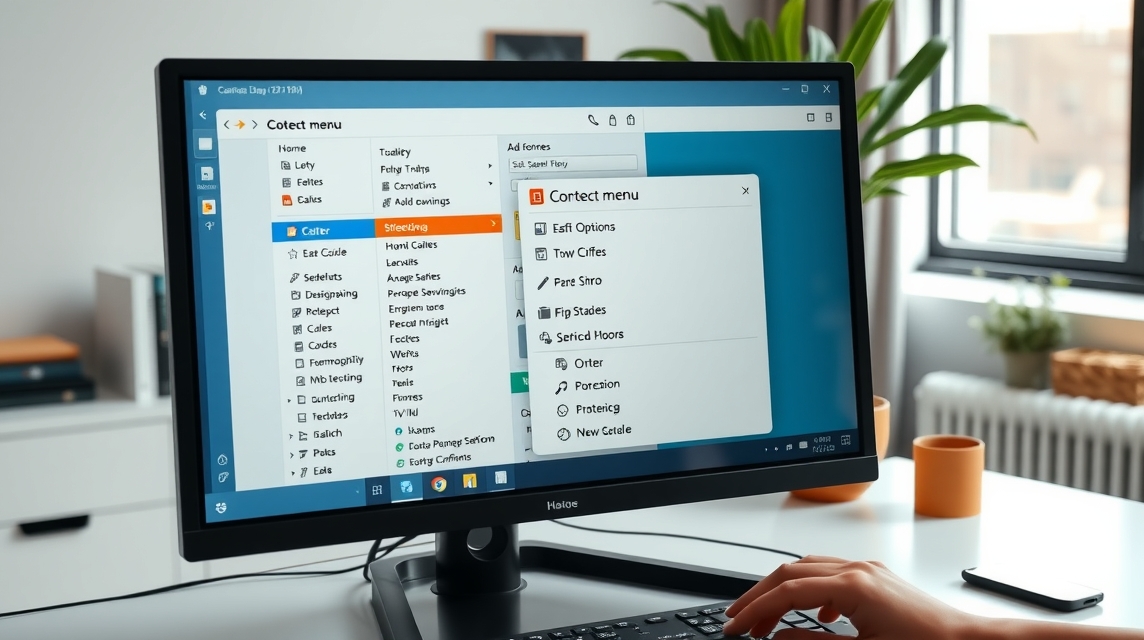
Kontextová ponuka, známa aj ako pravé menu alebo context menu, je interaktívny prvok používateľského rozhrania, ktorý sa aktivuje kliknutím pravým tlačidlom myši. Jej hlavnou charakteristikou je adaptabilita – obsah menu sa mení v závislosti od toho, kde sa práve nachádzate a čo máte označené.
Základný princíp fungovania spočíva v rozpoznaní kontextu aktuálnej situácie. Keď kliknete pravým tlačidlom na súbor, zobrazí sa menu s možnosťami ako kopírovanie, vymazanie alebo otvorenie. Pri kliknutí na prázdnu plochu plochy sa zobrazí úplne iné menu s možnosťami týkajúcimi sa personalizácie alebo organizácie pracovnej plochy.
Táto funkcionalita využíva sofistikovaný systém rozpoznávania objektov a ich vlastností. Operačný systém dokáže rozlíšiť typ súboru, jeho umiestnenie, aktuálne oprávnenia používateľa a mnoho ďalších faktorov, ktoré ovplyvňujú dostupné akcie.
Hlavné výhody používania kontextového menu
Efektívnosť práce sa výrazne zvyšuje, keď využívame všetky dostupné nástroje správnym spôsobom. Kontextová ponuka ponúka niekoľko kľúčových benefitov:
Časová úspora patrí medzi najvýznamnejšie výhody. Namiesto navigácie cez zložité menu v hornej časti aplikácie stačí jeden klik pravým tlačidlom a máte prístup k najdôležitejším funkciám. Táto úspora sa môže zdať minimálna, no v priebehu dňa sa naakumuluje do značného množstva ušetreného času.
Intuitívnosť používania je ďalším významným prínosom. Menu sa zobrazuje presne tam, kde pracujete, takže nemusíte presúvať pozornosť ani kurzor myši na iné miesto obrazovky. Toto zachováva prirodzený tok práce a znižuje kognitívnu záťaž.
"Najlepšie nástroje sú tie, ktoré sa stávajú neviditeľnými – fungují tak prirodzene, že ich používanie nevyžaduje premýšľanie."
Kde všade nájdete kontextovú ponuku
Moderné operačné systémy implementujú kontextové menu prakticky všade. Na pracovnej ploche získate prístup k personalizácii, usporiadaniu ikon a základným systémovým nastaveniam. V prieskumníkovi súborov sa menu prispôsobuje typu označeného objektu – pri priečinkoch ponúka možnosti zdieľania a zabezpečenia, pri obrázkoch možnosti úpravy a prezerania.
Webové prehliadače poskytujú rozsiahle kontextové menu s možnosťami ako uloženie obrázka, kopírovanie odkazu, preklad textu alebo otvorenie v novom okne. Textové editory a kancelárske aplikácie ponúkajú funkcie formátovania, kontroly pravopisu a vkladania objektov.
Aj v multimediálnych aplikáciách nájdete špecializované kontextové menu. Video prehrávače umožňujú meniť rýchlosť prehrávania, pridávať záložky alebo meniť kvalitu videa. Hudobné aplikácie poskytujú možnosti pridávania do playlistov, hodnotenia skladieb alebo zobrazenia informácií o interpretovi.
Prispôsobenie kontextového menu podľa vašich potrieb
Štandardné kontextové menu je užitočné, no jeho skutočná sila sa prejaví až po prispôsobení vašim špecifickým potrebám. Registry Editor v systémoch Windows umožňuje pridávať vlastné položky menu, hoci vyžaduje určité technické znalosti a opatrnosť pri úpravách.
Bezpečnejšou alternatívou sú špecializované aplikácie tretích strán. Tieto nástroje poskytujú grafické rozhranie pre pridávanie, úpravu a odstraňovanie položiek kontextového menu. Môžete pridať rýchly prístup k obľúbeným aplikáciám, skriptom alebo často používaným priečinkom.
Niektoré aplikácie automaticky pridávajú svoje položky do kontextového menu po inštalácii. Archivačné programy pridajú možnosti kompresie a dekompresie, antivírové programy možnosť skenovania súborov a grafické editory možnosti základných úprav obrázkov.
| Typ prispôsobenia | Obtiažnosť | Potrebné nástroje |
|---|---|---|
| Základné úpravy | Jednoduchá | Systémové nastavenia |
| Pridanie aplikácií | Stredná | Aplikácie tretích strán |
| Pokročilé scripty | Vysoká | Registry Editor, programovanie |
| Čistenie menu | Jednoduchá | Správcovské nástroje |
Praktické tipy pre každodenné využitie
Maximálne využitie kontextového menu vyžaduje poznanie niekoľkých užitočných trikov. Klávesové skratky v kombinácii s kontextovým menu môžu ešte viac urýchliť prácu. Napríklad, označenie súboru a stlačenie klávesu Delete má rovnaký efekt ako výber "Vymazať" z kontextového menu.
Pri práci s viacerými súbormi naraz sa kontextové menu stáva ešte užitočnejším. Označte skupinu súborov a kliknite pravým tlačidlom – získate možnosti hromadného spracovania ako kopírovanie, presúvanie alebo zmena oprávnení.
🔧 Skryté funkcie sa často nachádzajú v kontextovom menu pri držaní špeciálnych klávesov. V systéme Windows držanie klávesu Shift pridá dodatočné možnosti ako "Otvoriť príkazový riadok tu" alebo "Kopírovať ako cestu".
"Efektívnosť nie je o tom, robiť veci rýchlejšie, ale o tom, robiť správne veci správnym způsobom."
Kontextové menu v rôznych aplikáciách
Každá aplikácia implementuje kontextové menu trochu inak, prispôsobujúc ho svojej špecifickej funkcionalite. Grafické editory poskytujú rozsiahle menu s možnosťami výberu nástrojov, aplikácie filtrov a úpravy vrstiev. Tieto menu často obsahujú desiatky položiek organizovaných do logických skupín.
Vývojárske prostredia ponúkajú kontextové menu optimalizované pre programovanie. Nájdete tu možnosti refaktorovania kódu, navigácie medzi funkciami, ladenia a správy verzií. Tieto menu sa líšia v závislosti od typu súboru – iné možnosti budú pre HTML súbory, iné pre Python skripty.
Databázové aplikácie využívajú kontextové menu pre správu tabuliek, pohľadov a dotazov. Môžete rýchlo vytvoriť nový záznam, exportovať dáta alebo spustiť analýzu. Tieto menu často obsahujú aj pokročilé možnosti pre správcov databáz.
| Typ aplikácie | Špecifické funkcie | Príklady použitia |
|---|---|---|
| Grafické editory | Vrstvy, filtre, nástroje | Photoshop, GIMP, Canva |
| IDE | Refaktorovanie, ladenie | Visual Studio, IntelliJ |
| Prehliadače | Odkazy, obrázky, text | Chrome, Firefox, Edge |
| Multimediálne | Prehrávanie, efekty | VLC, Audacity, Premiere |
Bezpečnosť a kontextové menu
Kontextové menu môže byť aj potenciálnym bezpečnostným rizikom, ak nie je správne spravované. Malware často pridáva svoje položky do kontextového menu, aby získal ľahší prístup k systému alebo sa pokúsil oklamať používateľa.
Pravidelná kontrola položiek kontextového menu je dobrou bezpečnostnou praxou. Ak spozorujete neznáme alebo podozrivé položky, mali by ste ich prešetriť a prípadne odstrániť. Mnohé antivírové programy dokážu detekovať a odstrániť škodlivé rozšírenia kontextového menu.
Pri inštalácii nových aplikácií venujte pozornosť tomu, aké položky pridávajú do kontextového menu. Niektoré programy pridávajú nepotrebne veľa položiek, čo môže menu zneprehľadniť a spomaliť jeho načítanie.
"Bezpečnosť začína pozornosťou k detailom – aj tie najmenšie zmeny v systéme môžu signalizovať problémy."
Riešenie častých problémov
Kontextové menu občas prestane správne fungovať alebo sa načítava príliš pomaly. Preplnené menu je jeden z najčastejších problémov. Keď je nainštalovaných veľa aplikácií, ktoré pridávajú svoje položky, menu sa môže stať neprehľadné a pomalé.
Riešením je pravidelné čistenie a organizácia menu. Môžete odstrániť nepotrebné položky, zoskupiť súvisiace funkcie alebo použiť aplikácie na správu kontextového menu. Niektoré nástroje umožňujú vytvoriť podmenu pre lepšiu organizáciu.
Ak sa kontextové menu vôbec nezobrazuje, problém môže byť v poškodenom registri alebo konflikte medzi aplikáciami. Reštart systému často vyrieši dočasné problémy. Pre trvalejšie problémy môže byť potrebné použiť nástroje na opravu registra alebo obnoviť systém z bodu obnovenia.
🛠️ Diagnostické nástroje pomáhajú identifikovať príčinu problémov s kontextovým menu. Systémové logy často obsahujú informácie o chybách súvisiacich s rozšíreniami menu.
Budúcnosť kontextových menu
Vývoj používateľských rozhraní smeruje k ešte intuitívnejším a inteligentnejším riešeniam. Umelá inteligencia začína ovplyvňovať aj kontextové menu – systémy sa učia z vášho správania a prioritizujú často používané funkcie.
Dotyková technológia priniesla nové výzvy pre kontextové menu. Mobilné zariadenia implementujú gestá dlhého dotyku alebo force touch ako ekvivalent pravého kliknutia myši. Tieto riešenia sa postupne prenášajú aj do desktopových aplikácií.
Hlasové ovládanie a rozšírená realita predstavujú ďalšie smerovanie vývoja. Kontextové menu sa môže v budúcnosti aktivovať hlasovými príkazmi alebo sa zobraziť ako trojrozmerný objekt v rozšírenej realite.
"Technológie sa vyvíjajú, ale základný princíp zostáva rovnaký – poskytnúť správnu funkciu v správnom čase a mieste."
Pokročilé techniky a automatizácia
Skúsení používatelia môžu vytvárať vlastné skripty a makrá spúšťané cez kontextové menu. PowerShell skripty v systéme Windows alebo shell skripty v Linuxe umožňujú automatizovať zložité úlohy a spustiť ich jedným kliknutím.
Tieto skripty môžu vykonávať hromadné operácie so súbormi, pripájať sa k vzdialeným serverom, spúšťať zálohovanie alebo vykonávať údržbu systému. Vytvorenie takýchto skriptov vyžaduje programátorské znalosti, no výsledok výrazne zvyšuje produktivitu.
Niektoré pokročilé nástroje umožňujú vytvárať dynamické kontextové menu, ktoré sa menia v závislosti od aktuálnych podmienok. Napríklad, menu sa môže líšiť podľa času dňa, dostupnosti internetového pripojenia alebo typu aktuálne otvoreného súboru.
🚀 Integrácia s cloudovými službami rozširuje možnosti kontextového menu o funkcie synchronizácie, zdieľania a kolaborácie priamo z pracovnej plochy.
"Automatizácia rutinných úloh oslobodzuje čas pre kreativitu a strategické myslenie."
Optimalizácia výkonu systému
Kontextové menu môže ovplyvniť výkon systému, najmä ak obsahuje veľa rozšírení alebo pomalých skriptov. Monitorovanie času načítania menu pomáha identifikovať problematické položky. Niektoré rozšírenia môžu spôsobiť oneskorenie aj niekoľko sekúnd.
Pravidelná údržba zahŕňa odstránenie nepotrebných rozšírení, aktualizáciu existujúcich a optimalizáciu skriptov. Niektoré aplikácie poskytujú možnosť odložiť načítanie svojich položiek menu až do skutočného použitia.
Používanie SSD diskov výrazne zrýchľuje načítanie kontextového menu, pretože systém môže rýchlejšie pristupovať k súborom a registrom potrebným pre zobrazenie menu. Dostatočné množstvo RAM pamäte tiež pomáha udržať často používané rozšírenia v pamäti.
📊 Analýza používania môže odhaliť, ktoré položky menu skutočne využívate a ktoré len zbytočne zaberajú miesto a spomaľujú systém.
Často kladené otázky
Prečo sa mi kontextové menu nezobrazuje?
Problém môže byť spôsobený poškodenými systémovými súbormi, konfliktom medzi aplikáciami alebo nesprávnymi nastaveniami registra. Skúste reštartovať systém a ak problém pretrváva, použite nástroje na opravu systému.
Ako môžem pridať vlastnú položku do kontextového menu?
Najjednoduchší spôsob je použiť aplikácie tretích strán ako Context Menu Editor alebo Right Click Enhancer. Pre pokročilých používateľov je možné upraviť register Windows priamo.
Môžem odstrániť položky, ktoré nepotrebujem?
Áno, väčšinu položiek môžete odstrániť cez nastavenia príslušnej aplikácie alebo pomocou nástrojov na správu kontextového menu. Buďte opatrní pri odstraňovaní systémových položiek.
Prečo sa kontextové menu načítava pomaly?
Pomalé načítanie je často spôsobené veľkým množstvom rozšírení alebo pomalými skriptmi. Skúste odstrániť nepotrebné položky alebo použiť nástroj na optimalizáciu menu.
Je bezpečné pridávať vlastné skripty do kontextového menu?
Vlastné skripty sú bezpečné, ak pochádzajú z dôveryhodných zdrojov a rozumiete ich funkcionalite. Vždy otestujte nové skripty v bezpečnom prostredí pred ich nasadením.
Ako môžem obnoviť štandardné kontextové menu?
Môžete použiť bod obnovenia systému alebo nástroje na opravu registra. Niektoré aplikácie tretích strán poskytujú funkciu obnovenia pôvodného stavu menu.